Jak anulować ratę kontraktu?
Ostatnia modyfikacja: 15 kwietnia 2026
1. Przejdź do profilu klienta, a następnie kliknij zakładkę Zakupy i wybierz Kontrakty.
2. Rozsuń panel ze szczegółowymi informacjami klikając ikonę strzałki  znajdującą się przy wybranym kontrakcie.
3. Kliknij znajdującą się obok raty ikonę menu  , a następnie wybierz opcję
 Anuluj transakcję.
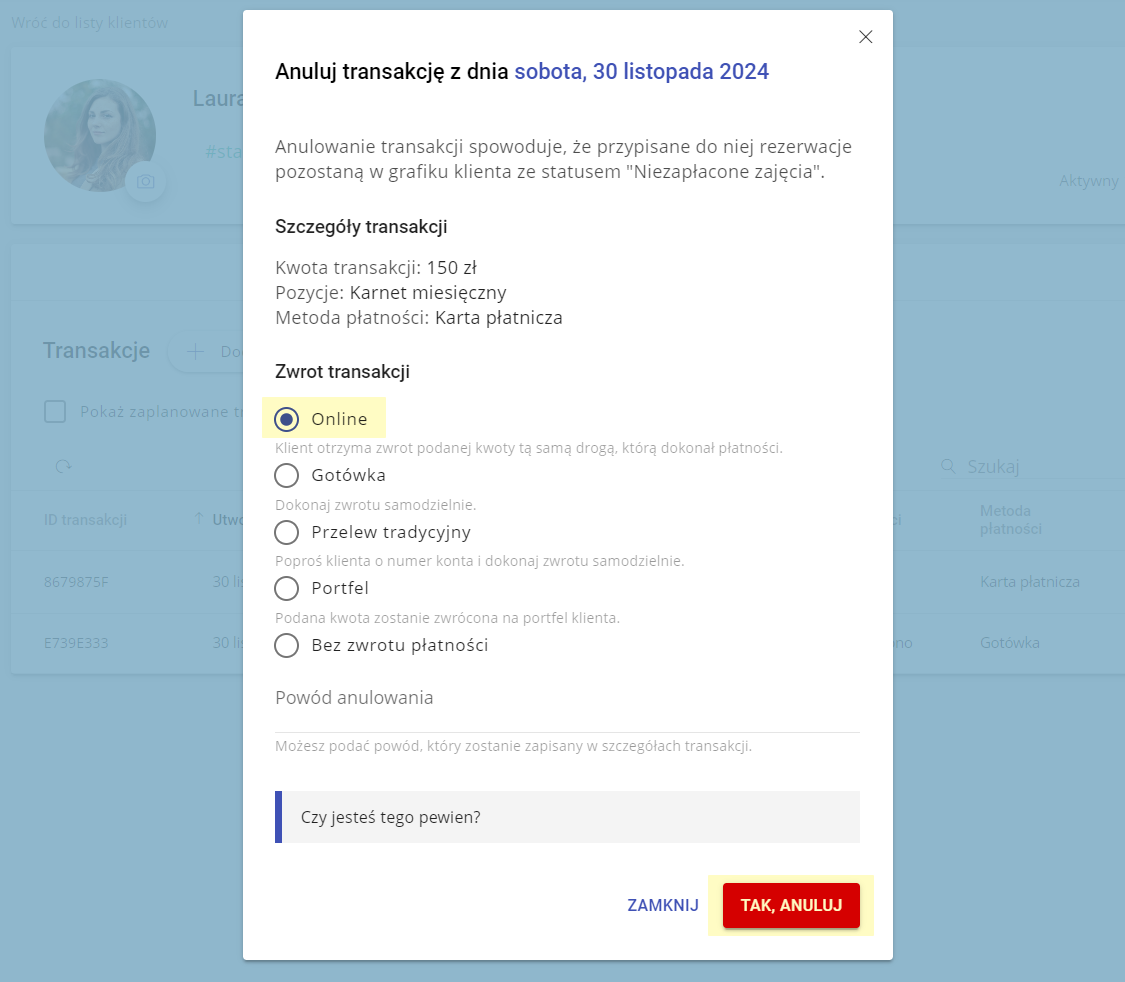
4. Jeśli rata została już wcześniej opłacona przez klienta, w nowym oknie będziesz mieć możliwość zaznaczenia wybrania sposobu zwrotu płatności:
- Online – zwrot środków zostanie wykonany automatycznie poprzez operatora płatności, którym wcześniej dokonano wpłaty (opcja dostępna wyłącznie w przypadku, gdy klient dokonał zapłaty przy pomocy płatności online).
- Gotówka – zwrotu należy dokonać samodzielnie, wypłacając klientowi gotówkę.
- Przelew tradycyjny – zwrotu należy dokonać samodzielnie. Skontaktuj się z klientem w celu uzyskania od niego numeru konta, na które wykonasz przelew.
- Portfel – pełna kwota zostanie zwrócona na portfel klienta.
- Bez zwrotu płatności – transakcja zostanie anulowana w Fitssey ze statusem „Anulowano”.
5. Potwierdź anulowanie przyciskiem Tak, anuluj.
Wszystkie anulowane transakcje znajdziesz w raporcie Anulowane transakcje.
6. Jeśli wybrano opcję zwrotu online, system podejmie kilka prób zwrotu na przestrzeni kolejnych dni. Dzięki temu, jeśli w danym momencie Twoje saldo w panelu danego operatora nie będzie wystarczające do wykonania zwrotu, spróbujemy ponownie.
Jeśli zwrot się powiedzie, klient zostanie o tym poinformowany za pomocą wiadomości email oraz powiadomienia push.
Jeśli pomimo kilku prób zwrot płatności się nie powiedzie, zostanie wysłane powiadomienie z informacją o przyczynie niepowodzenia.
Wiadomość zostanie wysłana do pracowników, w których profilu włączono opcję otrzymywania takich powiadomień.