Jak wprowadzić klucz licencji w Fitssey Printer?
Ostatnia modyfikacja: 24 lutego 2026
Jak wprowadzić klucz licencji w Fitssey Printer dla systemu Windows?
1. Uruchom program Fitssey Printer.
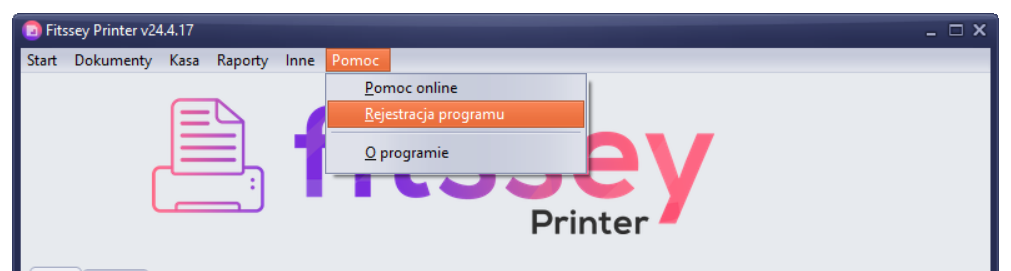
2. Wybierz z górnego menu Pomoc i kliknij Rejestracja programu.
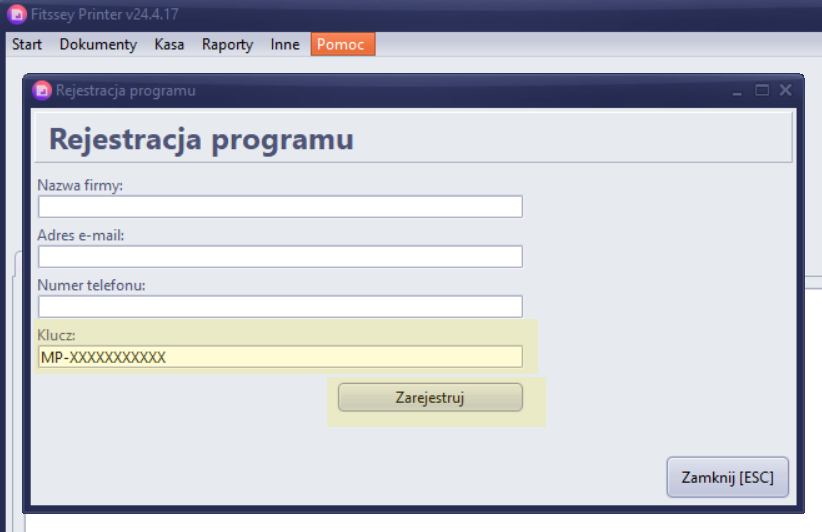
3. Wprowadź otrzymany od nas klucz licencji w polu Klucz.
Uzupełnij również pozostałe pola i potwierdź zmiany przyciskiem Zarejestruj.
4. Jeśli ustawienia nie odświeżą się automatycznie, zamknij program, klikając Start > Zakończ, a następnie uruchom go ponownie.
5. Jeśli przyznana liczba paragonów okaże się w którymś momencie niewystarczająca, skontaktuj się z nami, a zwiększymy Twój limit.
Jak wprowadzić klucz licencji w Fitssey Printer dla systemu macOS?
1. Uruchom program Fitssey Printer.
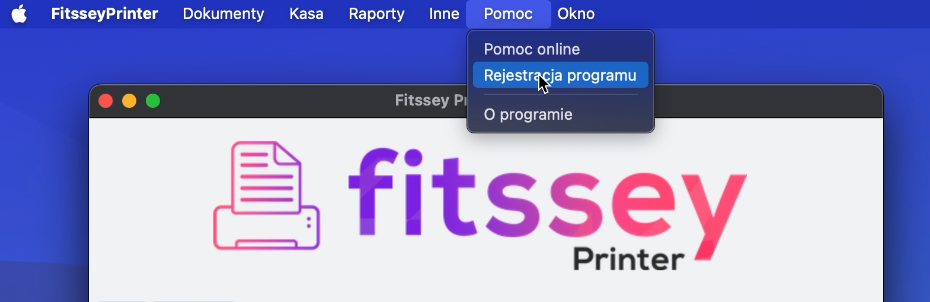
2. Wybierz z górnego menu Pomoc i kliknij Rejestracja programu.
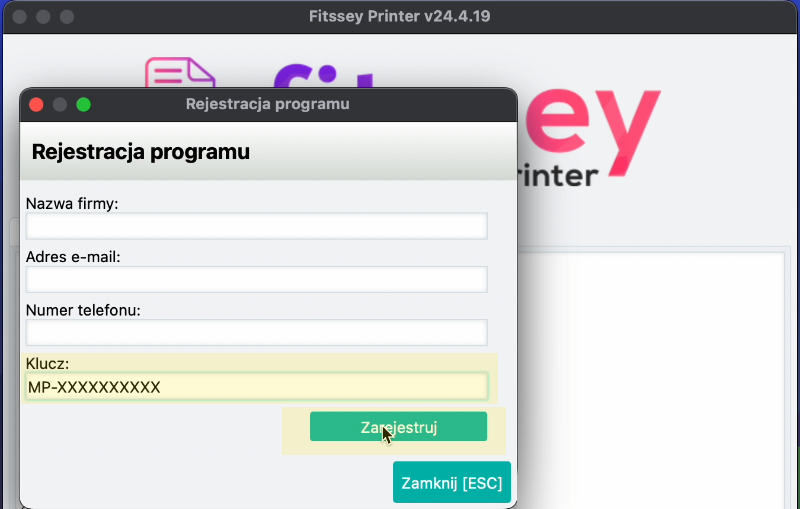
3. Wprowadź otrzymany od nas klucz licencji w polu Klucz.
Uzupełnij również pozostałe pola i potwierdź zmiany przyciskiem Zarejestruj.
4. Jeśli ustawienia nie odświeżą się automatycznie, zamknij program, klikając FitsseyPrinter > Zakończ, a następnie uruchom go ponownie.
5. Jeśli przyznana liczba paragonów okaże się w którymś momencie niewystarczająca, skontaktuj się z nami, a zwiększymy Twój limit.