Jak zintegrować Posnet Pospay 2 Online z Fitssey?
Ostatnia modyfikacja: 26 lutego 2026
Jak zintegrować Posnet Pospay 2 Online z Fitssey Printer dla systemu Windows?
1. Pobierz i zainstaluj program Fitssey Printer (pobierz) na swoim komputerze, a następnie uruchom go.
2. Otwórz menu drukarki fiskalnej dostępne w lewym górnym rogu i upewnij się, że:
- Tryb pracy jest ustawiony jako
Drukarkowy(dowiedz się, jak zmienić tryb pracy). - Sposób komunikacji jest ustawiony jako
Wifi(TCP/IP).
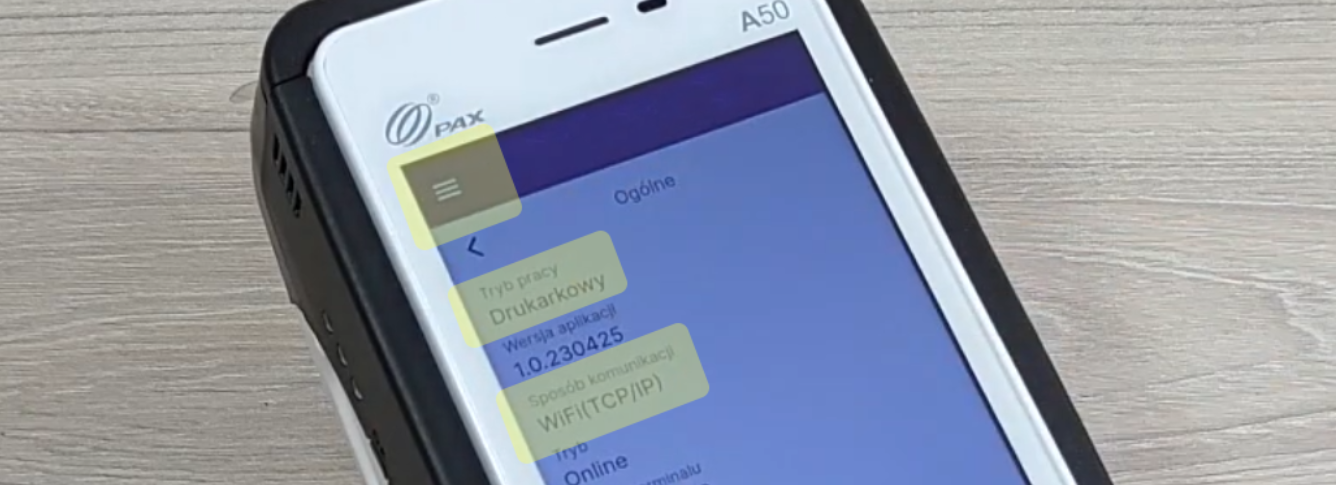
3. Pozostając w menu drukarki, odczytaj Adres IP oraz Port do połączenia z drukarką – informacje te będą potrzebne w kolejnych krokach.
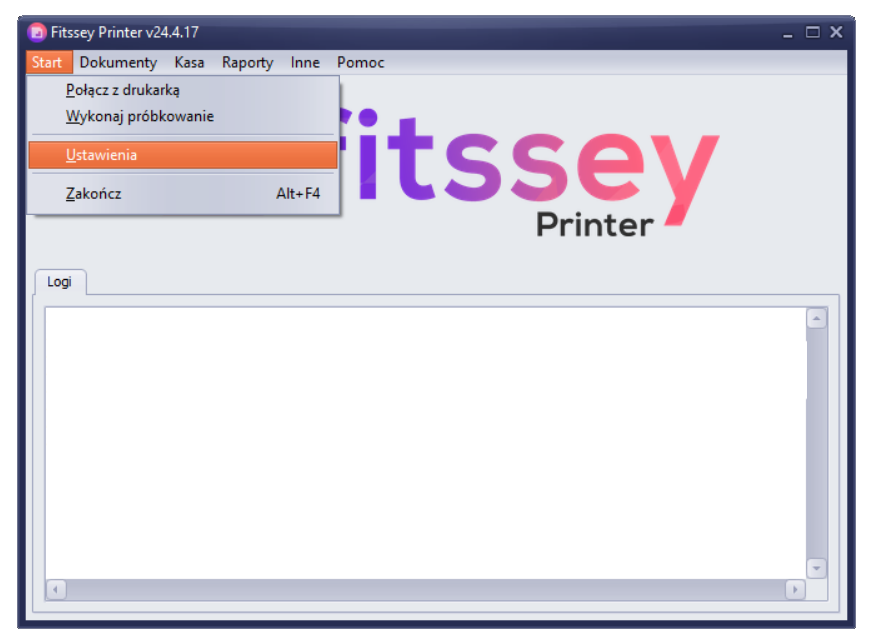
4. W programie Fitssey Printer wybierz z górnego menu Start i kliknij Ustawienia.
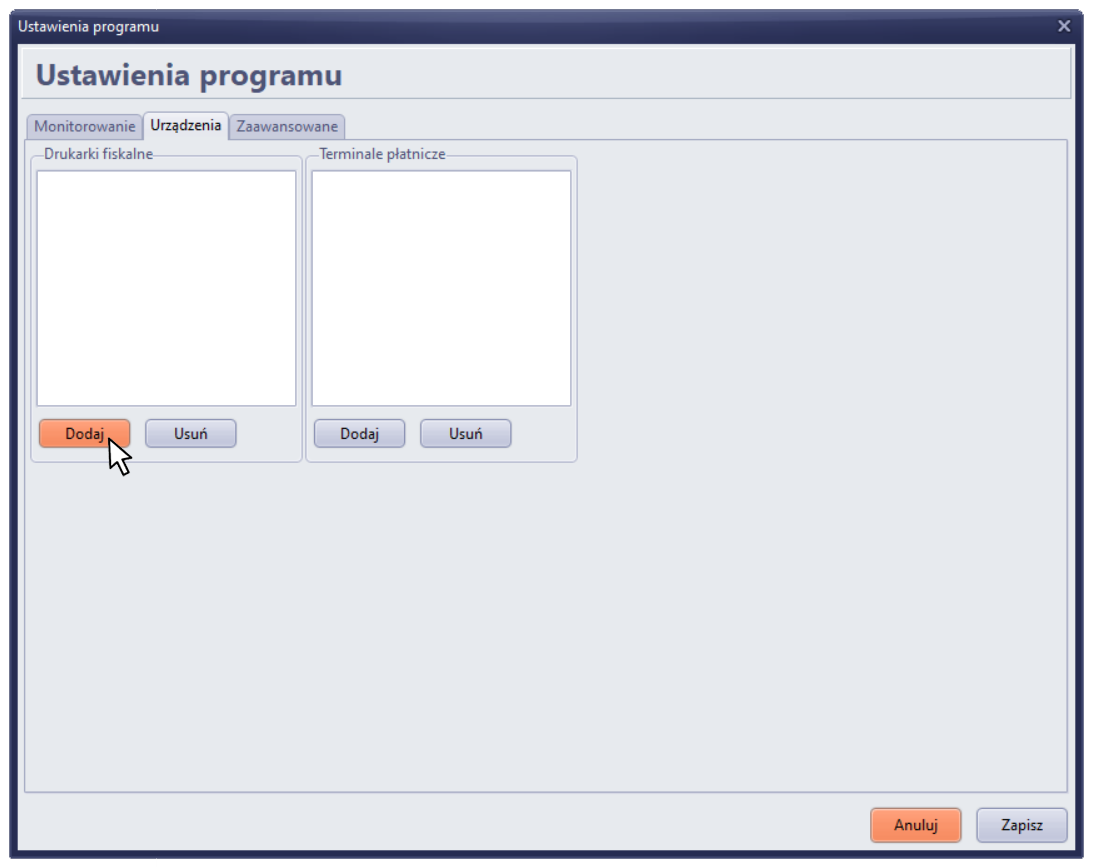
5. Przejdź do zakładki Urządzenia i kliknij przycisk Dodaj, aby dodać drukarkę.
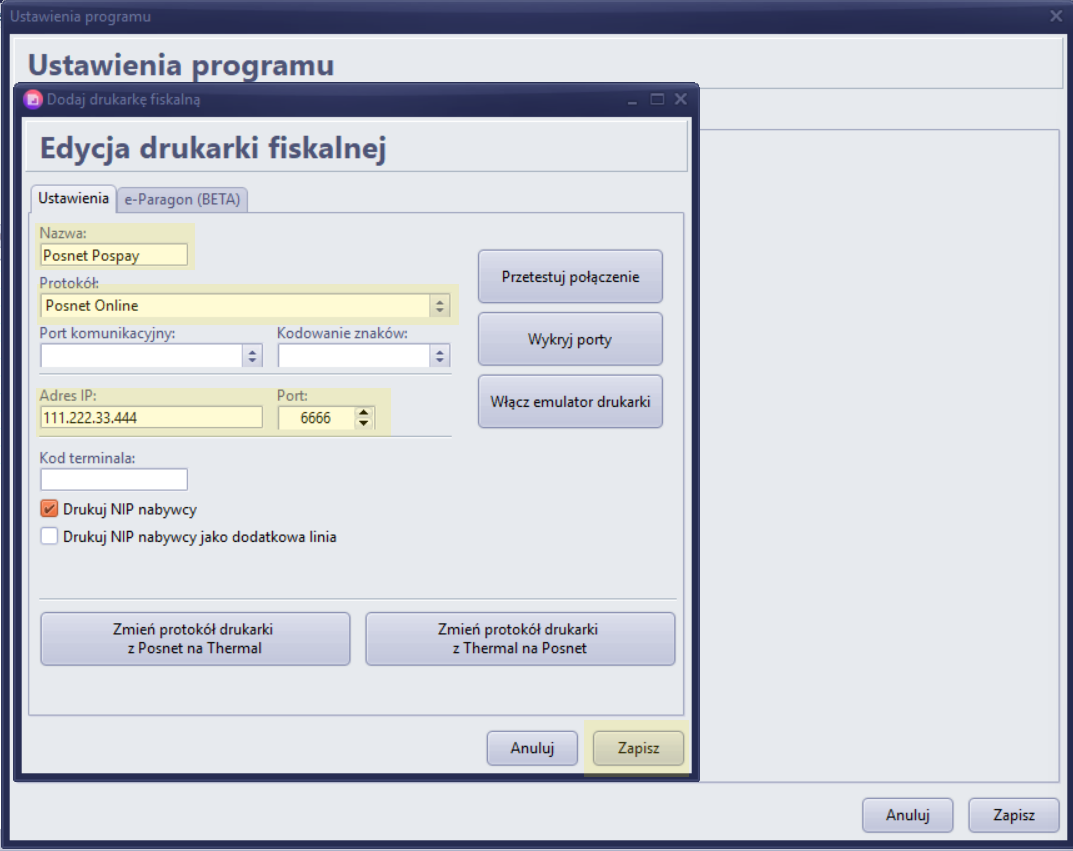
6. Uzupełnij poniższe pola:
- Nazwa – wpisz dowolną nazwę
- Protokół – wybierz z listy
Posnet Online - Adres IP – uzupełnij adres IP odczytany z menu drukarki fiskalnej
- Port – uzupełnij port odczytany z menu drukarki fiskalnej
Pozostałe pola pozostaw puste. Zatwierdź ustawienia przyciskiem Zapisz.
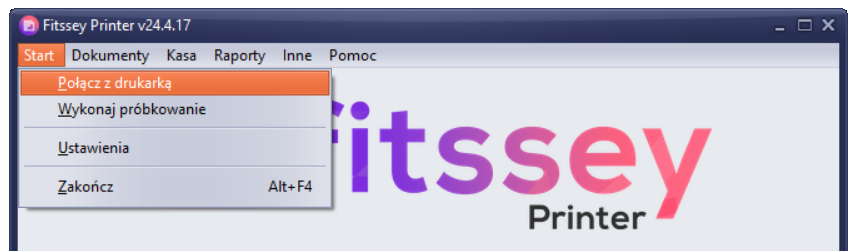
7. Wybierz z menu Start > Połącz z drukarką.
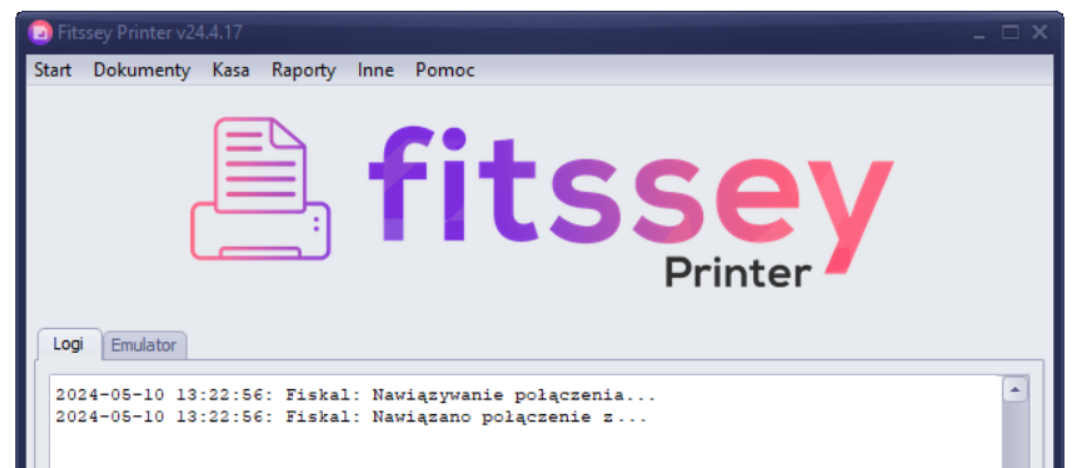
8. W okienku Logi pojawi się informacja „Fiskal: Nawiązano połączenie z drukarką…” – oznacza to, że program pomyślnie połączył się z drukarką i jest gotowy do pracy.
Wykonaj zrzut ekranu lub zdjęcie, na którym będzie widoczne okno Logi wraz z powyższym komunikatem i prześlij do nas, aby uzyskać odpowiednie klucze dostępu i połączyć drukarkę z Twoim studio.
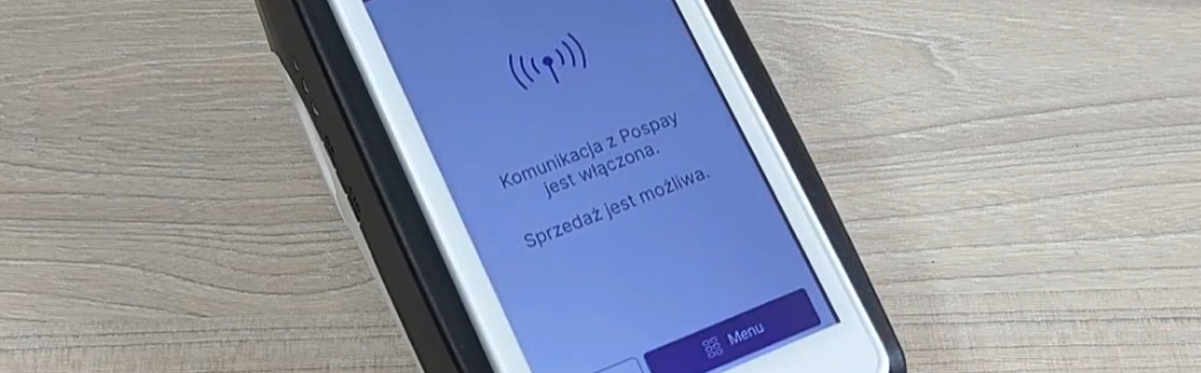
9. Pamiętaj, że Fitssey może się komunikować z Twoją drukarką wyłącznie wtedy, gdy znajduje się ona na ekranie głównym i widoczna jest informacja Komunikacja z Pospay jest włączona. Sprzedaż jest możliwa.
Drukarka musi mieć ustawiony stały adres IP w konfiguracji Twojego routera. W przeciwnym razie, jeśli adres IP ulegnie zmianie, drukarka automatycznie straci połączenie z programem.
Jak zintegrować Posnet Pospay 2 Online z Fitssey Printer dla systemu macOS?
1. Pobierz i zainstaluj program Fitssey Printer (pobierz) na swoim komputerze, a następnie uruchom go.
2. Otwórz menu drukarki fiskalnej dostępne w lewym górnym rogu i upewnij się, że:
- Tryb pracy jest ustawiony jako
Drukarkowy(dowiedz się, jak zmienić tryb pracy). - Sposób komunikacji jest ustawiony jako
Wifi(TCP/IP).
3. Pozostając w menu drukarki, odczytaj Adres IP oraz Port do połączenia z drukarką – informacje te będą potrzebne w kolejnych krokach.
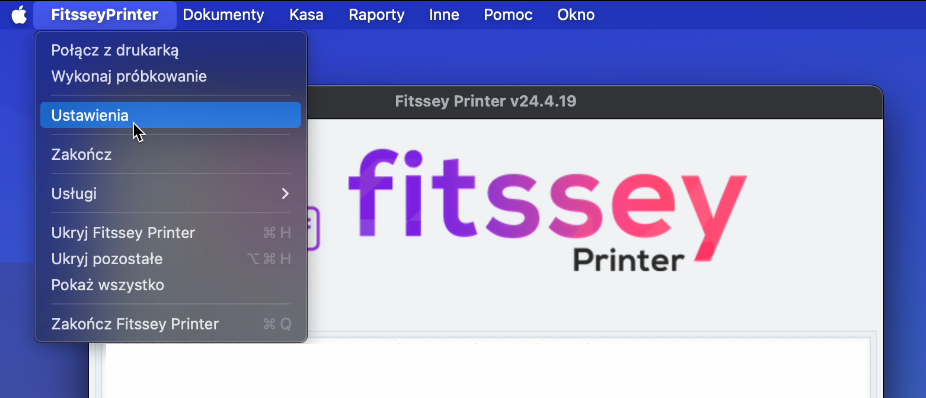
4. W programie Fitssey Printer wybierz z górnego menu FitsseyPrinter i kliknij Ustawienia.
5. Przejdź do zakładki Urządzenia i kliknij przycisk Dodaj, aby dodać drukarkę.
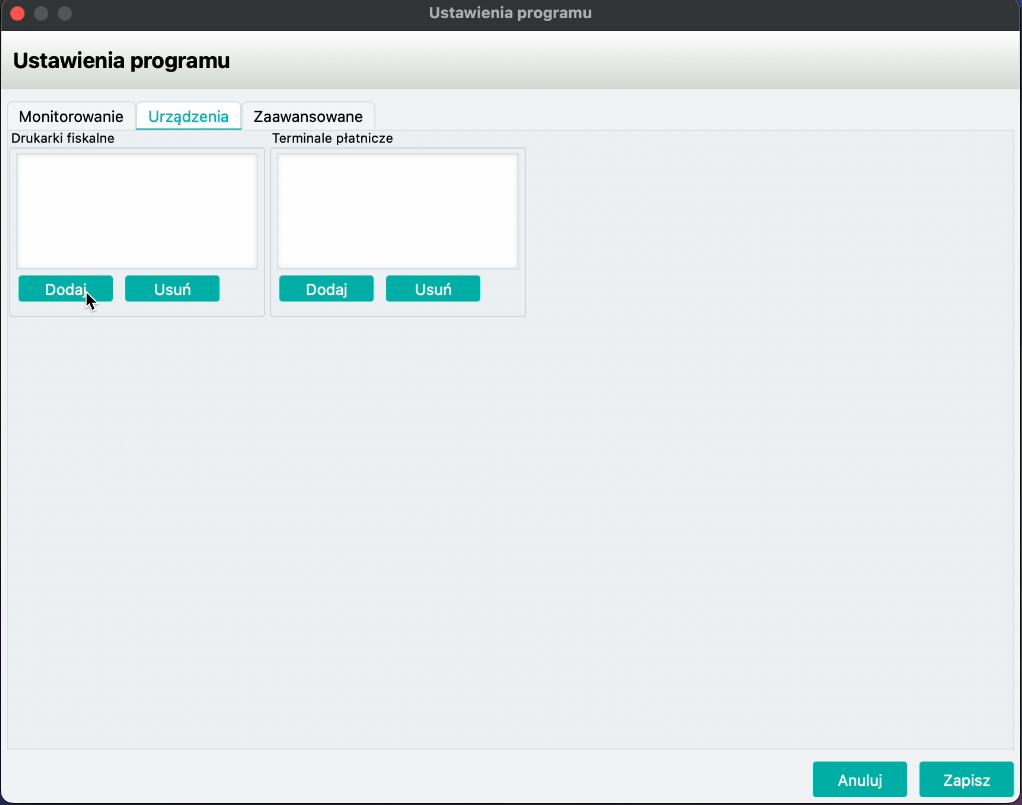
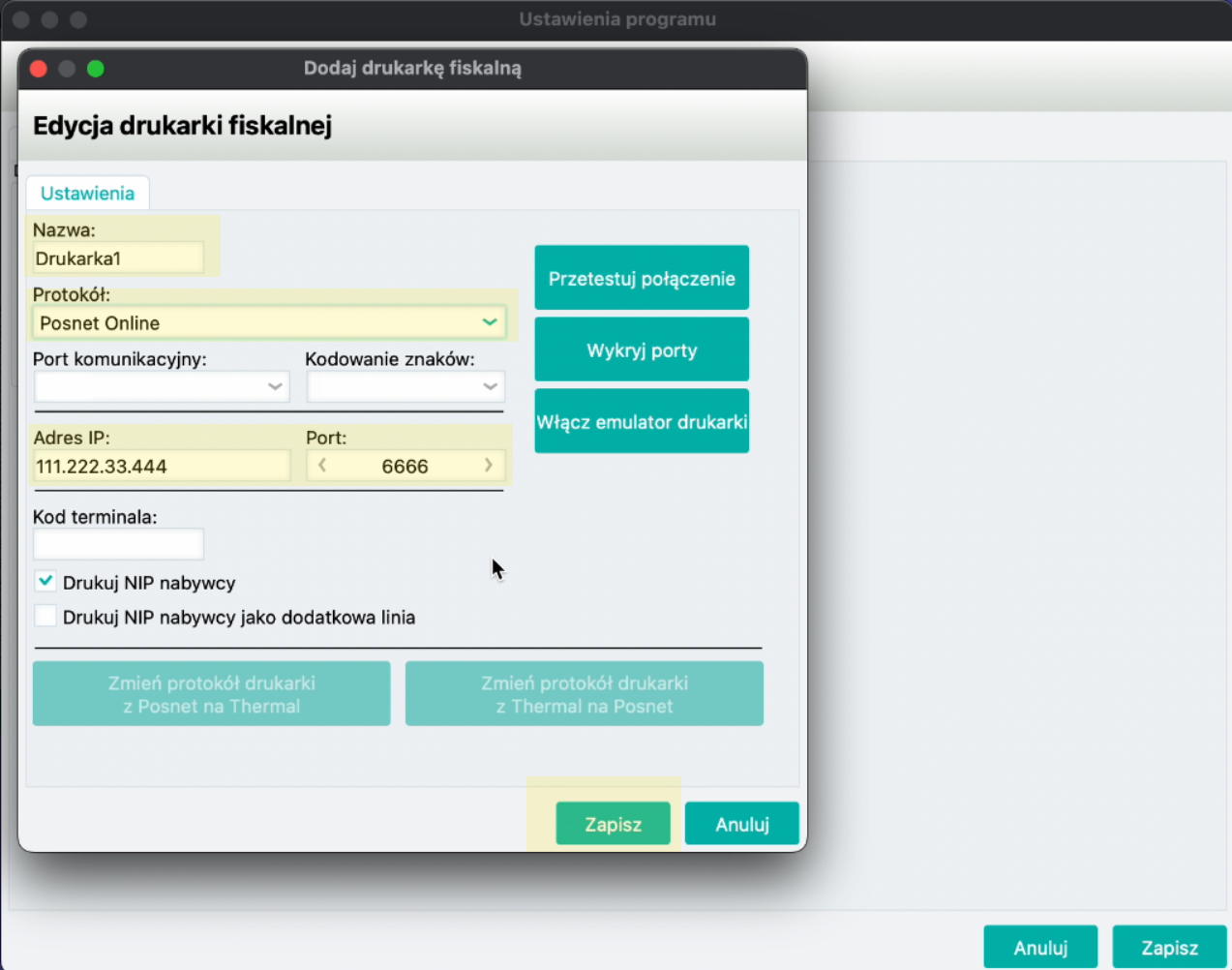
6. Uzupełnij poniższe pola:
- Nazwa – wpisz dowolną nazwę
- Protokół – wybierz z listy
Posnet Online - Adres IP – uzupełnij adres IP odczytany z menu drukarki fiskalnej
- Port – uzupełnij port odczytany z menu drukarki fiskalnej
Pozostałe pola pozostaw puste. Zatwierdź ustawienia przyciskiem Zapisz.
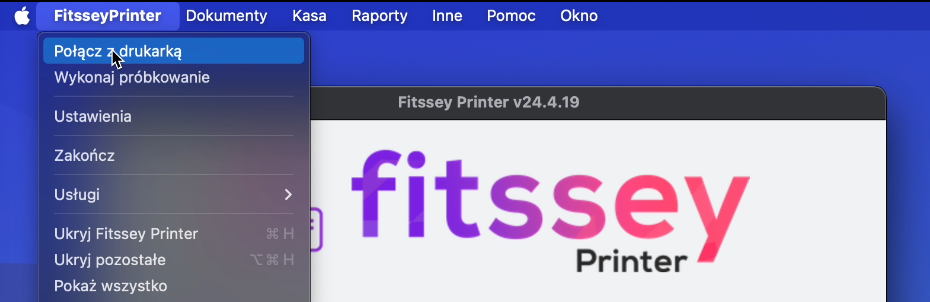
7. Wybierz z menu Start > Połącz z drukarką.
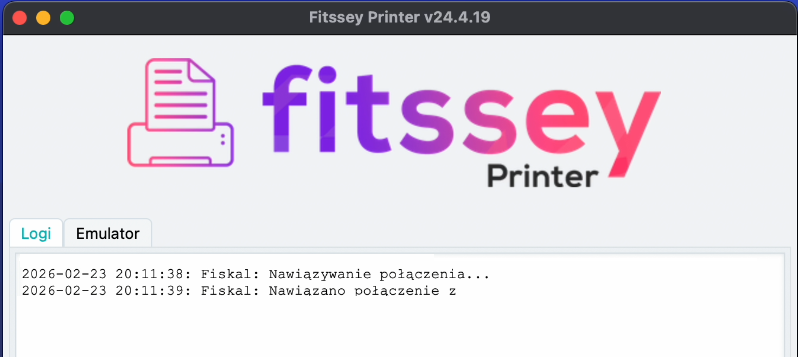
8. W okienku Logi pojawi się informacja „Fiskal: Nawiązano połączenie z drukarką…” – oznacza to, że program pomyślnie połączył się z drukarką i jest gotowy do pracy.
Wykonaj zrzut ekranu lub zdjęcie, na którym będzie widoczne okno Logi wraz z powyższym komunikatem i prześlij do nas, aby uzyskać odpowiednie klucze dostępu i połączyć drukarkę z Twoim studio.
9. Pamiętaj, że Fitssey może się komunikować z Twoją drukarką wyłącznie wtedy, gdy znajduje się ona na ekranie głównym i widoczna jest informacja Komunikacja z Pospay jest włączona. Sprzedaż jest możliwa.
Drukarka musi mieć ustawiony stały adres IP w konfiguracji Twojego routera. W przeciwnym razie, jeśli adres IP ulegnie zmianie, drukarka automatycznie straci połączenie z programem.
Jak zmienić tryb pracy na drukarkowy dla Posnet Pospay 2 Online?
Jeśli tryb pracy drukarki jest obecnie ustawiony jako sprzedażowy, wykonaj poniższe kroki, aby zmienić go na drukarkowy.
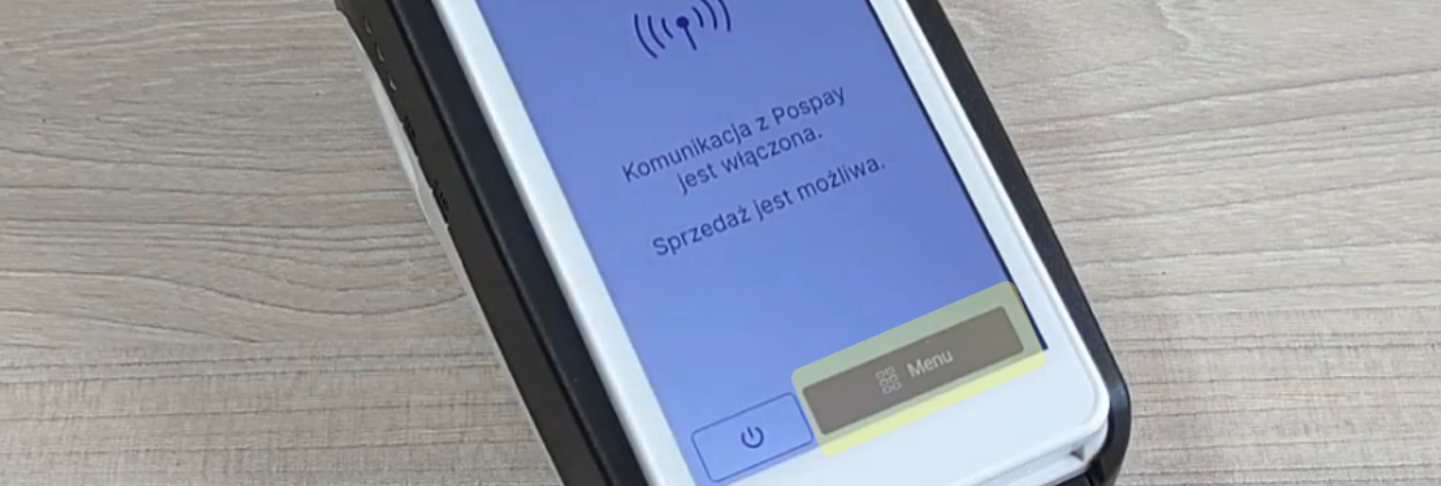
1. Przejdź do Menu widocznego w dolnej części ekranu drukarki i wybierz dział Ustawienia.
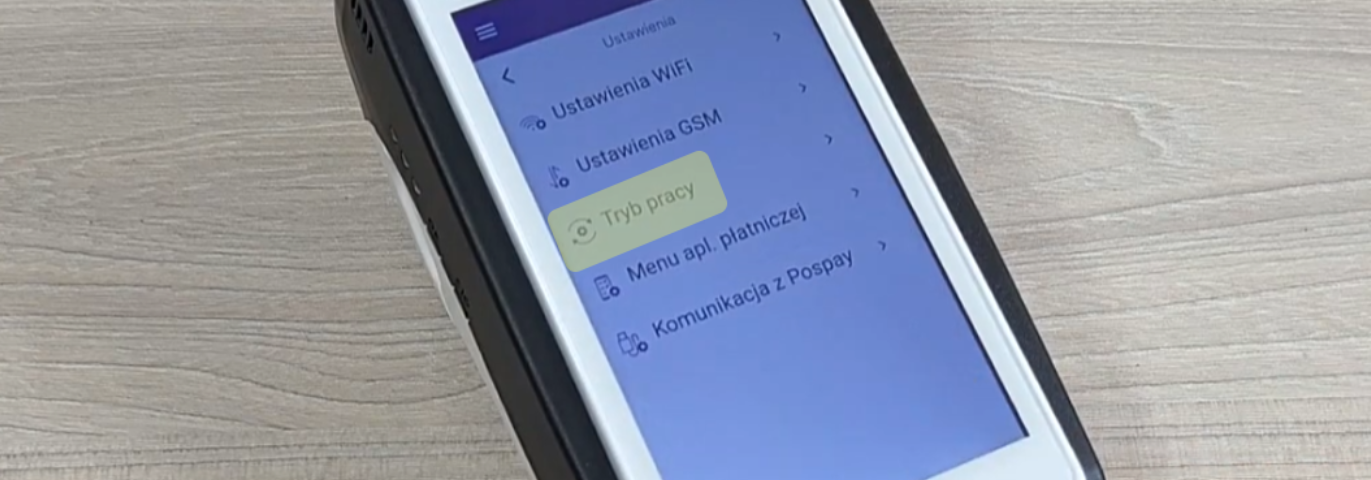
2. Następnie przejdź do działu Tryb pracy.
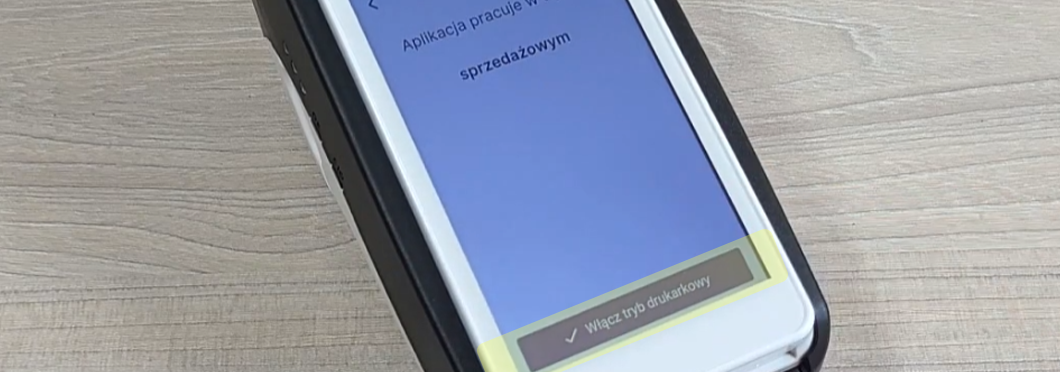
3. Wybierz opcję Włącz tryb drukarkowy i potwierdź zmianę.
4. Na ekranie pojawi się informacja Komunikacja z Pospay jest włączona. Sprzedaż jest możliwa – oznacza to, że drukarka jest już gotowa do komunikacji z programem i zdalnego zlecania wydruku paragonów.
Jak wywołać płatność na kasoterminalu Posnet Pospay 2 Online?
1. Przejdź do profilu klienta, któremu chcesz sprzedać produkt.
2. W profilu klienta przejdź do zakładki Zakupy, kliknij dział Karty, a następnie przycisk  i wybierz jedną z dostępnych kart.
3. W nowym oknie otworzy się punkt sprzedaży. W tym miejscu możesz również zmienić domyślne ustawienia karnetu.
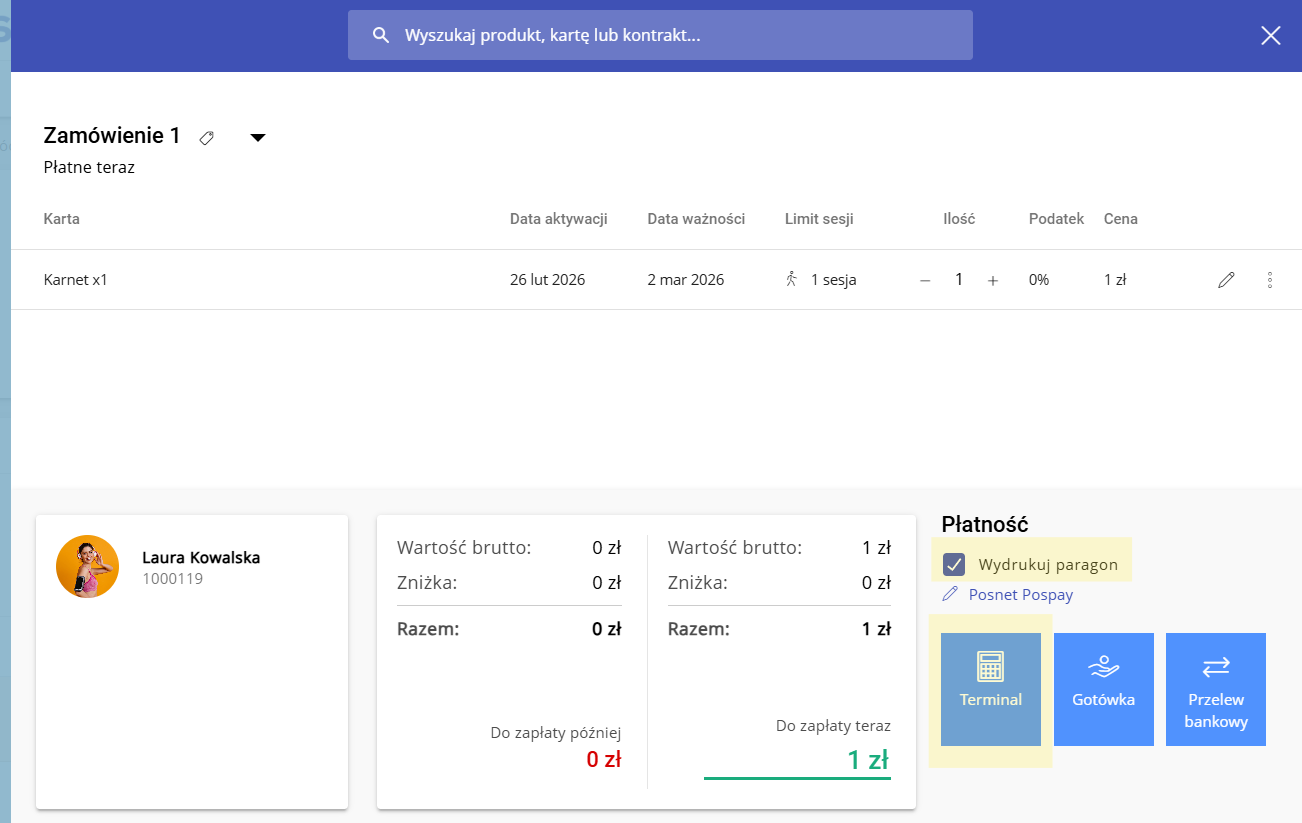
4. Jeśli wprowadziłeś wszystkie potrzebne zmiany, upewnij się, że opcja Wydrukuj paragon jest zaznaczona i potwierdź sprzedaż, wybierając metodę płatności Terminal.
5. System prześle informację do kasoterminala, który wyświetli prośbę o wykonanie płatności.
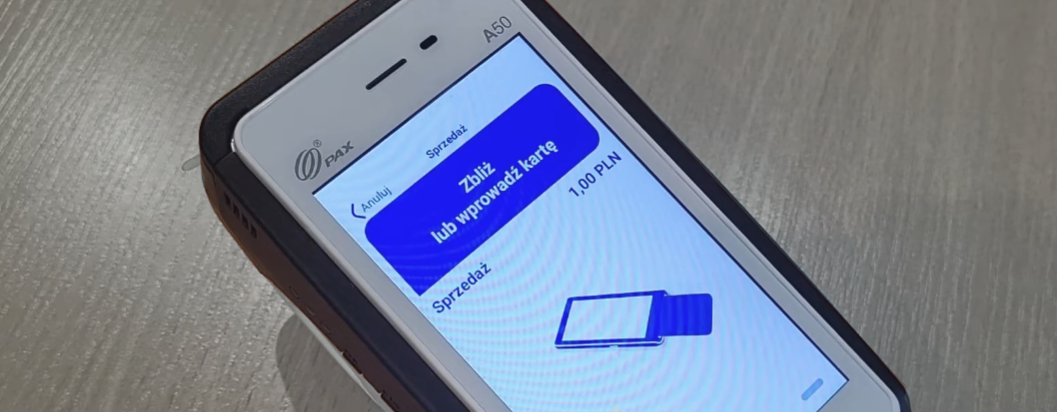
6. Po pomyślnej płatności urządzenie wydrukuje paragon oraz potwierdzenie, a transakcja zostanie oznaczona jako zapłacona w Fitssey.