Jak przypisać kontrakt do klienta?
Ostatnia modyfikacja: 15 kwietnia 2026
Aby dodać klientowi jeden z uprzednio utworzonych kontraktów:
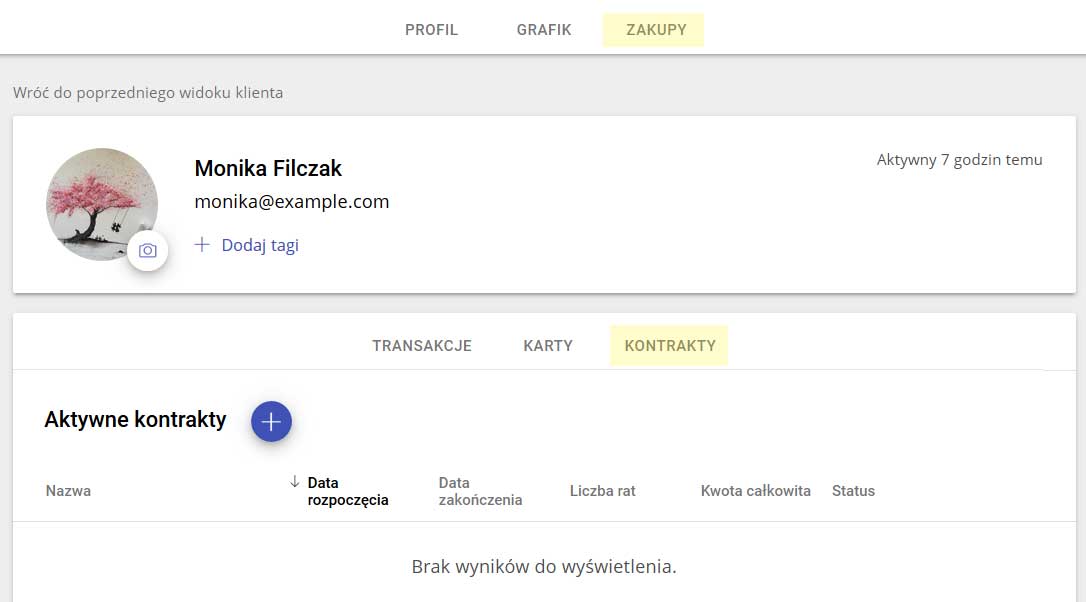
1. Przejdź do profilu klienta, a następnie kliknij Zakupy.
2. W nowym oknie wybierz dział Kontrakty, a następnie kliknij przycisk Dodaj i wybierz jeden z dostępnych kontraktów.
3. W punkcie sprzedaży masz możliwość zmiany podstawowych ustawień kontraktu, aby dopasować go do potrzeb klienta (zmiany zostaną zastosowane jedynie do kontraktu tego klienta).
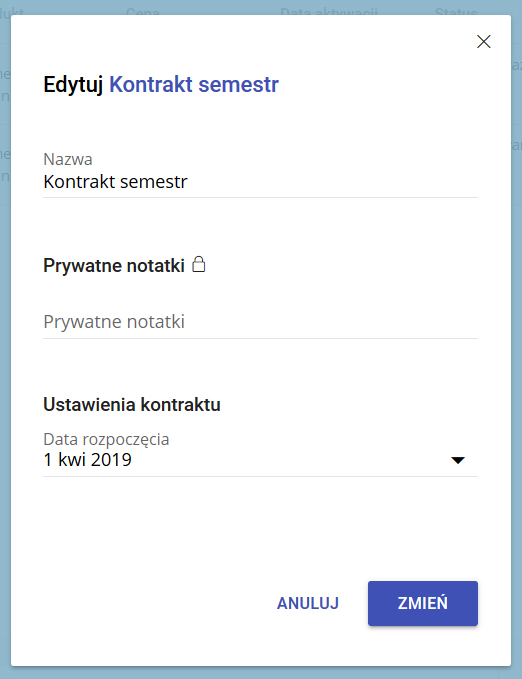
Aby zmodyfikować nazwę kontraktu, datę rozpoczęcia lub dodać notatkę, kliknij ikonę ołówka  i wprowadź zmiany.
Możesz również zmienić status poszczególnych rat kontraktu, ich cenę lub dodać notatkę.
Znaczanie statusów:
Płatne terazoznacza, że klient już uregulował lub właśnie wpłaca daną należność (najczęściej w recepcji).Zaplanowanooznacza, że rata jest niezapłacona, zaplanowana do opłacenia przez klienta w wybranym czasie (kolumna data płatności).Wstrzymanooznacza, że płatność nie zostanie pobrana, a klient nie będzie mógł korzystać z przypisanych do danej raty produktów.

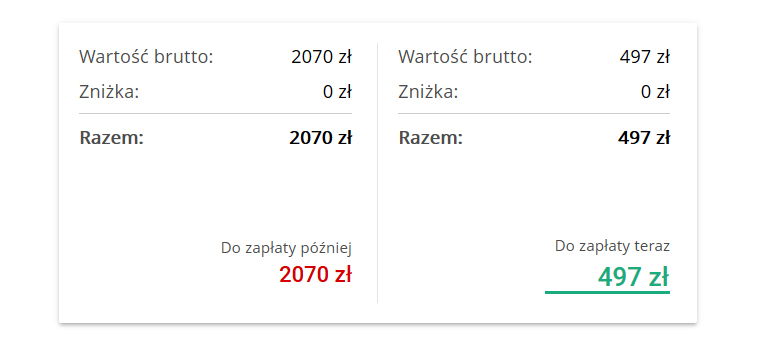
4. W dolnej części punktu sprzedaży pojawi się krótkie podsumowanie zgodne z wybranymi przez Ciebie ustawieniami kontraktu: wartość brutto kontraktu, przyznana zniżka, wartość zaplanowanych rat oraz wysokość płatności należnej do zapłaty teraz.
5. Jeśli choć jedna rata została oznaczona jako Płatna teraz, musisz określić, w jaki sposób klient dokonał płatności: za pomocą gotówki, poprzez przelew tradycyjny lub terminal płatniczy.
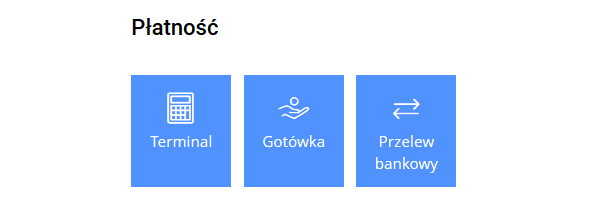
Wybierz metodę płatności, aby zatwierdzić dodanie kontraktu.