Jak zintegrować drukarkę Elzab Zeta Online z Fitssey?
Ostatnia modyfikacja: 18 marca 2026
Jak połączyć Elzab Zeta Online z Fitssey Printer dla systemu Windows (USB)?
1. Pobierz i zainstaluj program Fitssey Printer (pobierz) na swoim komputerze, a następnie uruchom go.
2. Przed przystąpieniem do integracji, upewnij się, że w ustawieniach drukarki fiskalnej:
- W Menu > 2 Ustawienia > 1 Param.Trans > 2 Ust. Usług > 2 Protokół jest wybrana opcja
Thermal. - W Menu > 2 Ustawienia > 1 Param.Trans > 1 Ust. Sprzętowe > 2 Ust. Sieciowe > 1 USB widnieje informacja
Eth. włączony(przed „ETH” powinien znajdować się również znak minus -).
Jeśli wymagana była zmiana w powyższych ustawieniach,upewnij się, że zmiany zostały zapisane, a następnie wyłącz drukarkę fiskalną i uruchom ją ponownie.
3. W programie Fitssey Printer wybierz z górnego menu Start i kliknij Ustawienia.
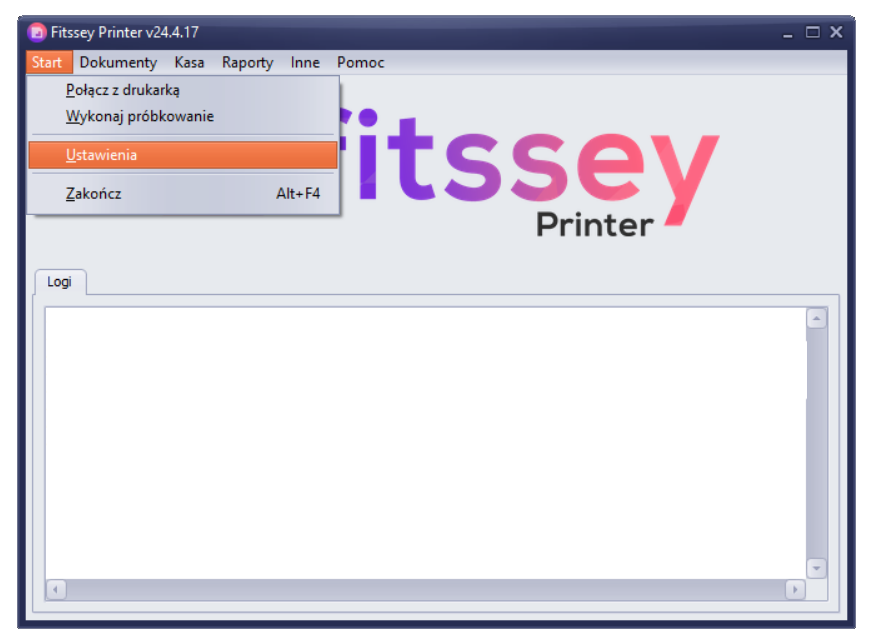
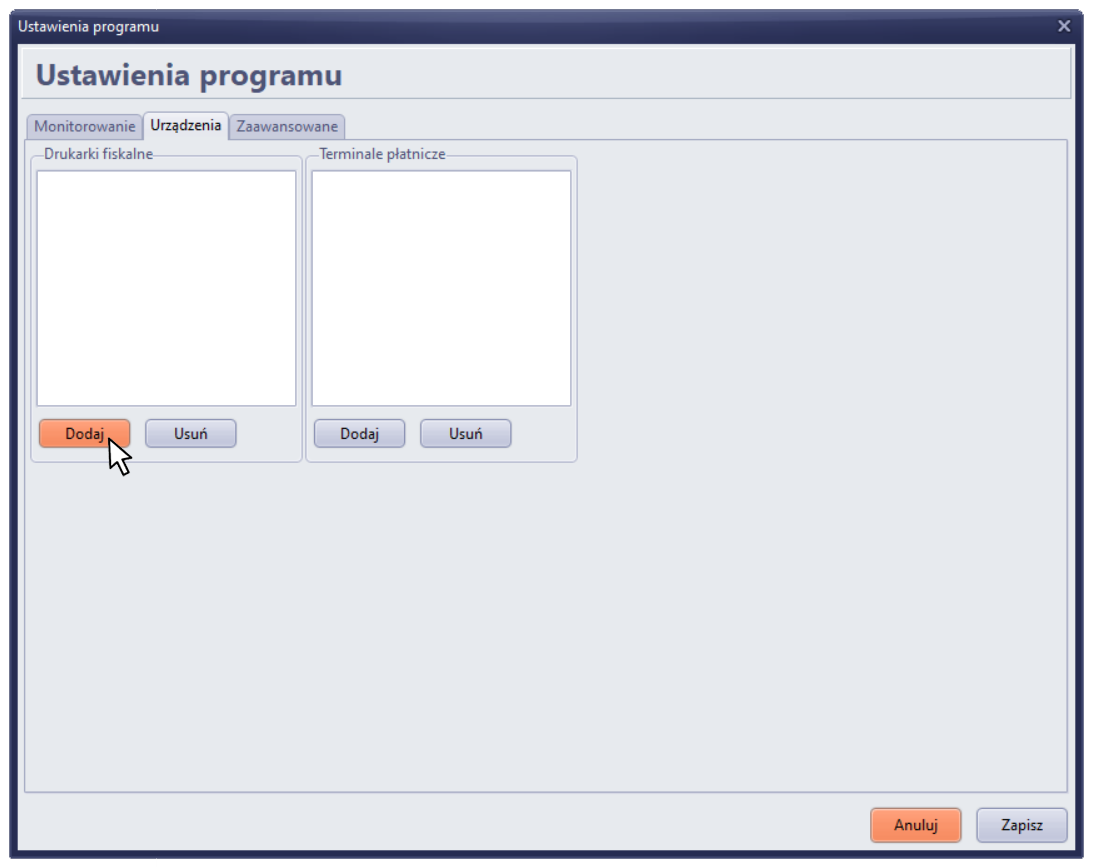
4. Przejdź do zakładki Urządzenia i kliknij przycisk Dodaj, aby dodać drukarkę.
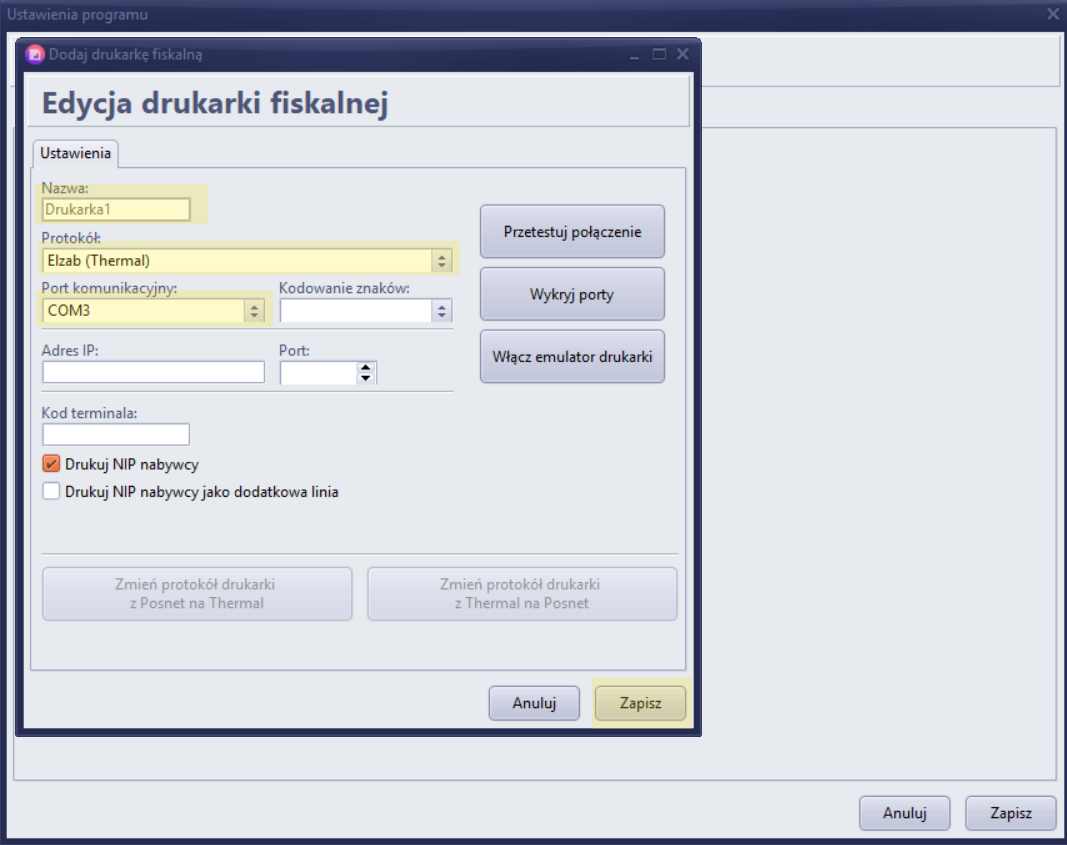
5. Uzupełnij poniższe pola:
- Nazwa – wpisz dowolną nazwę
- Protokół – wybierz z listy
Elzab (Thermal) - Port komunikacyjny – wybierz z listy lub kliknij przycisk Wykryj Porty, aby program spróbował wykryć drukarkę podłączoną do komputera
Pozostałe pola pozostaw puste. Zatwierdź wpisane ustawienia przyciskiem Zapisz.
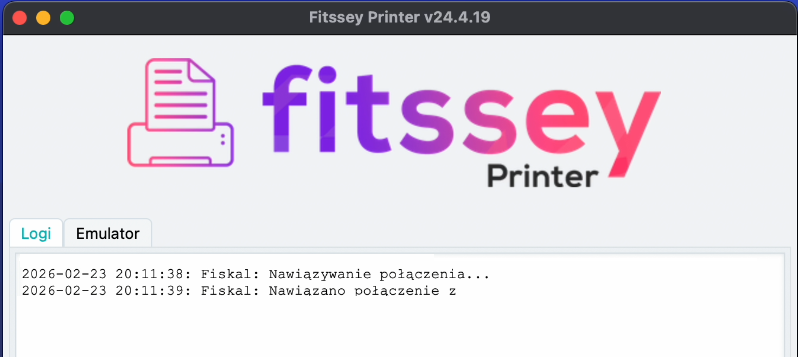
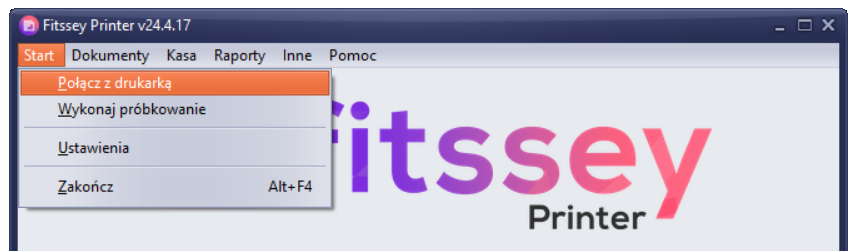
6. Wybierz z menu Start > Połącz z drukarką.
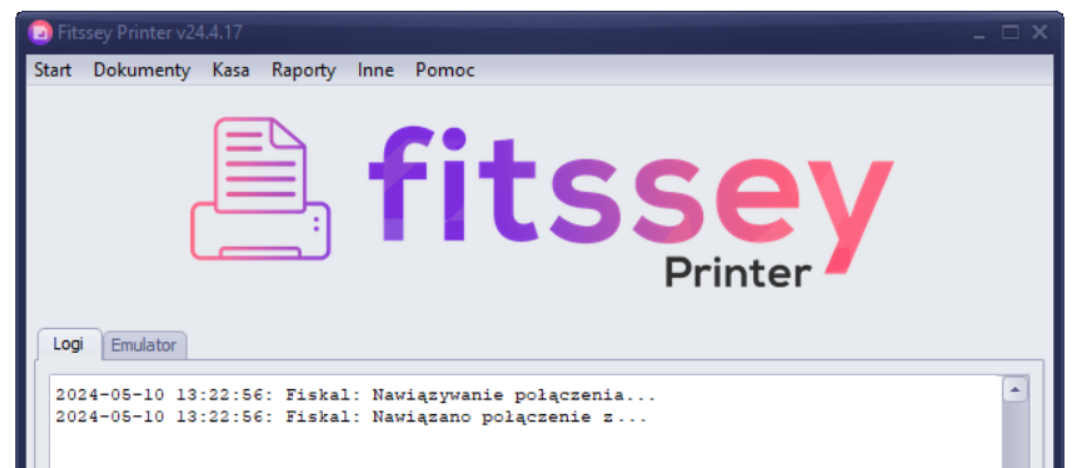
7. W okienku Logi pojawi się informacja „Fiskal: Nawiązano połączenie z…” – oznacza to, że program pomyślnie połączył się z drukarką i jest gotowy do pracy.
Wykonaj zrzut ekranu lub zdjęcie, na którym będzie widoczne okno Logi wraz z powyższym komunikatem i prześlij do nas, aby uzyskać odpowiednie klucze dostępu i połączyć drukarkę z Twoim studio.
Jak połączyć Elzab Zeta Online z Fitssey Printer dla systemu macOS (USB)?
1. Pobierz i zainstaluj program Fitssey Printer (pobierz) na swoim komputerze, a następnie uruchom go.
2. Przed przystąpieniem do integracji, upewnij się, że w ustawieniach drukarki fiskalnej:
- W Menu > 2 Ustawienia > 1 Param.Trans > 2 Ust. Usług > 2 Protokół jest wybrana opcja
Thermal. - W Menu > 2 Ustawienia > 1 Param.Trans > 1 Ust. Sprzętowe > 2 Ust. Sieciowe > 1 USB widnieje informacja
Eth. włączony(przed „ETH” powinien znajdować się również znak minus -).
Jeśli wymagana była zmiana w powyższych ustawieniach,upewnij się, że zmiany zostały zapisane, a następnie wyłącz drukarkę fiskalną i uruchom ją ponownie.
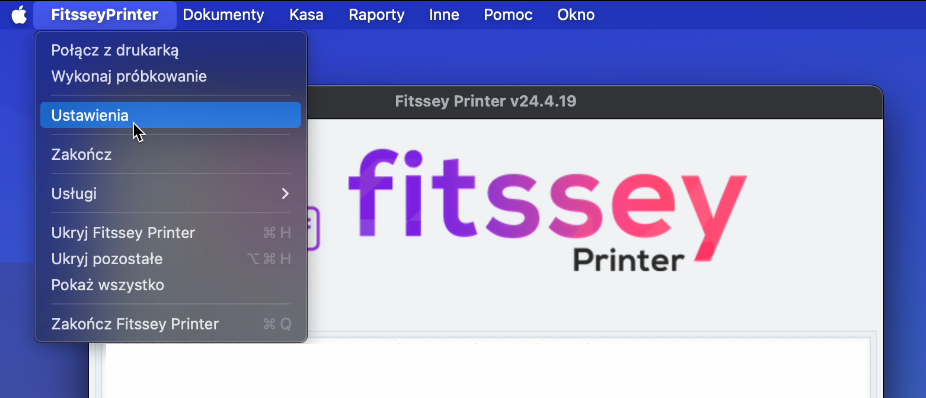
3. W programie Fitssey Printer wybierz z górnego menu FitsseyPrinter i kliknij Ustawienia.
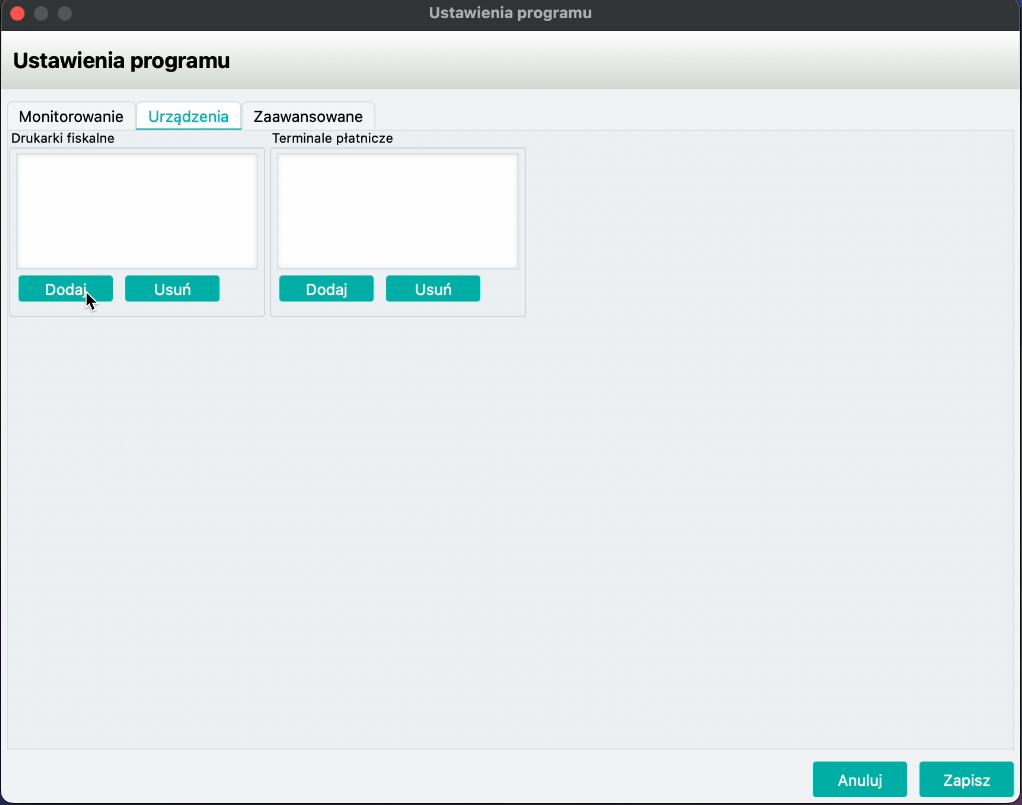
4. Przejdź do zakładki Urządzenia i kliknij przycisk Dodaj, aby dodać drukarkę.
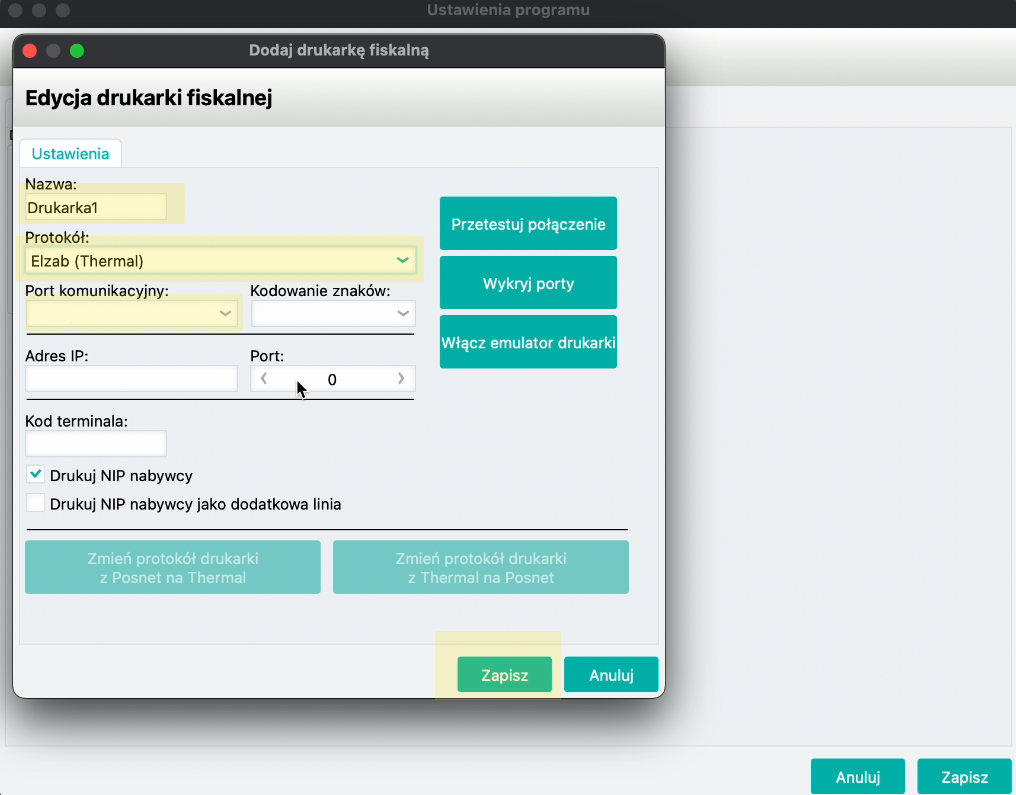
5. Uzupełnij poniższe pola:
- Nazwa – wpisz dowolną nazwę
- Protokół – wybierz z listy
Elzab (Thermal) - Port komunikacyjny – wybierz z listy lub kliknij przycisk Wykryj Porty, aby program spróbował wykryć drukarkę podłączoną do komputera
Pozostałe pola pozostaw puste. Zatwierdź wpisane ustawienia przyciskiem Zapisz.
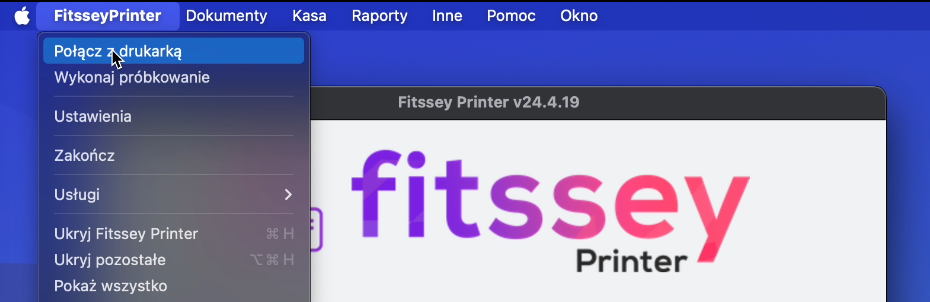
6. Wybierz z menu Start > Połącz z drukarką.
7. W okienku Logi pojawi się informacja „Fiskal: Nawiązano połączenie z…” – oznacza to, że program pomyślnie połączył się z drukarką i jest gotowy do pracy.
Wykonaj zrzut ekranu lub zdjęcie, na którym będzie widoczne okno Logi wraz z powyższym komunikatem i prześlij do nas, aby uzyskać odpowiednie klucze dostępu i połączyć drukarkę z Twoim studio.