Jak wprowadzić klucz studio w Fitssey Printer?
Ostatnia modyfikacja: 24 lutego 2026
Jak wprowadzić klucz studio w Fitssey Printer dla systemu Windows?
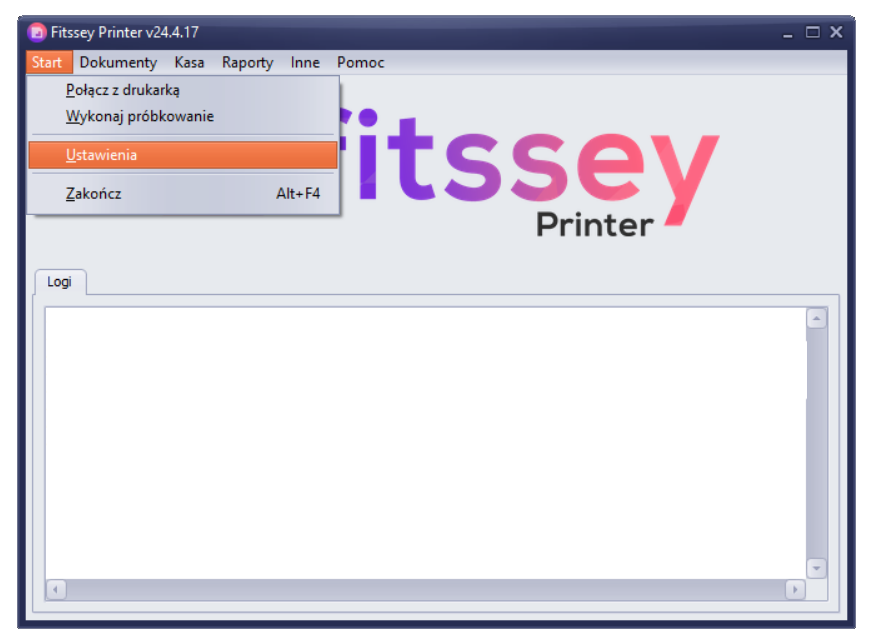
1. Uruchom program Fitssey Printer.
2. Wybierz z górnego menu Start i kliknij Ustawienia.
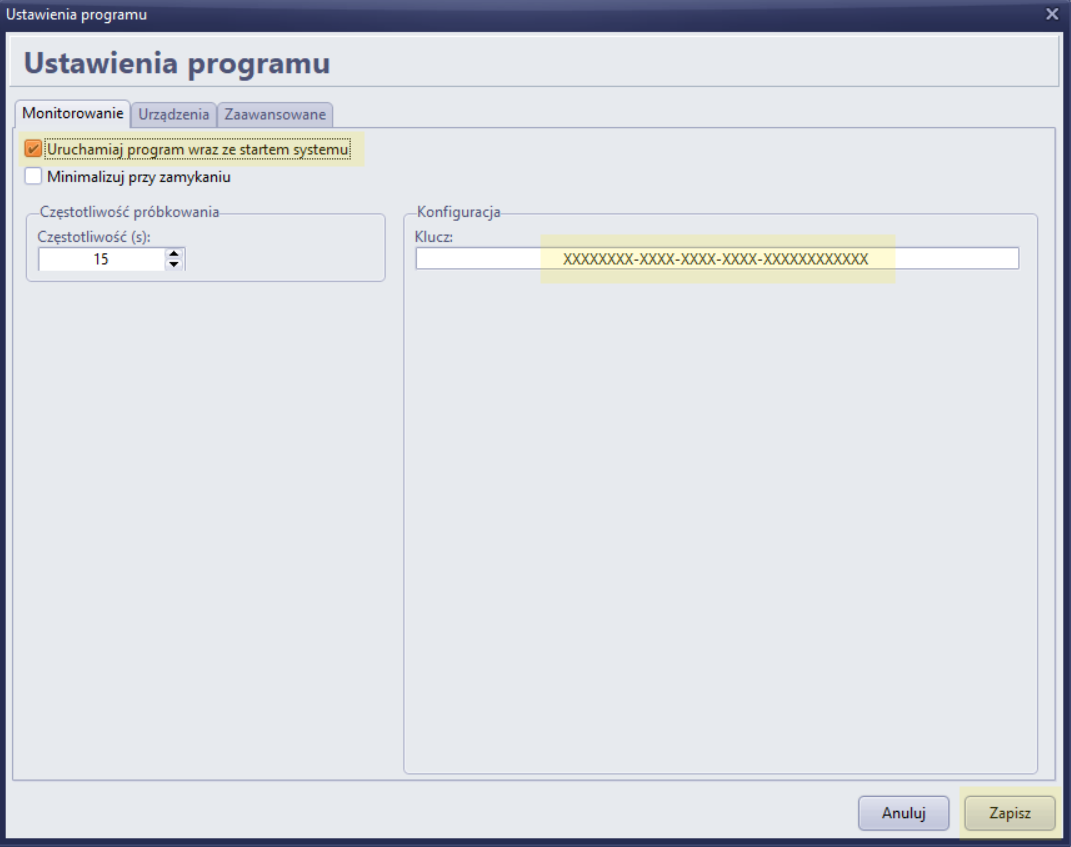
3. Wprowadź przesłany przez nas klucz studio w polu Klucz.
Upewnij się, że opcja Uruchamiaj program wraz ze startem systemu jest włączona, a następnie potwierdź zmiany przyciskiem Zapisz.
4. Teraz program i drukarka są już połączone z Twoim studio i możesz zlecać wydruk paragonów bezpośrednio z Fitssey.
Pamiętaj, że aby zlecać wydruk, drukarka fiskalna, komputer oraz program Fitssey Printer muszą być uruchomione, a w programie powinna być widoczna informacja „Fiskal: Nawiązano połączenie z…”.
Jak wprowadzić klucz studio w Fitssey Printer dla systemu macOS?
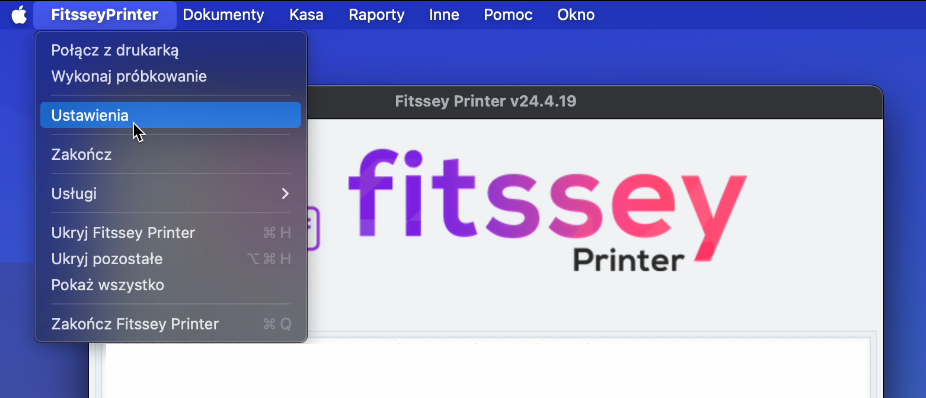
1. Uruchom program Fitssey Printer.
2. Wybierz z górnego menu FitsseyPrinter i kliknij Ustawienia.
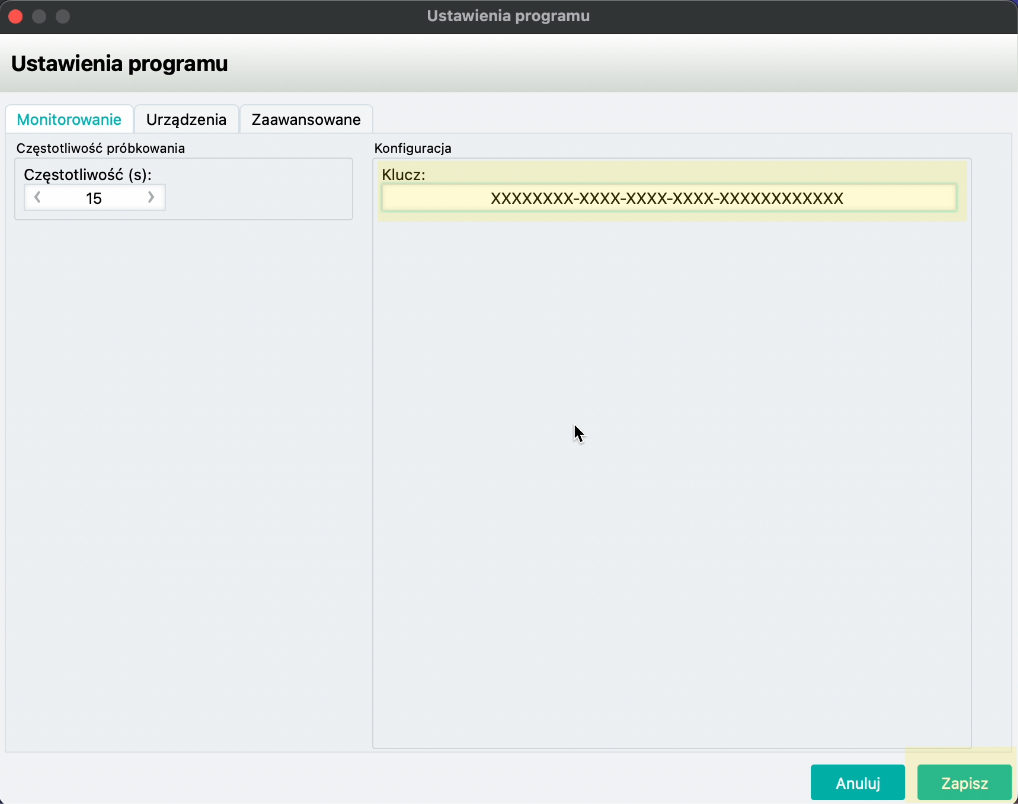
3. Wprowadź przesłany przez nas klucz studio w polu Klucz i potwierdź zmiany przyciskiem Zapisz.
4. Teraz program i drukarka są już połączone z Twoim studio i możesz zlecać wydruk paragonów bezpośrednio z Fitssey.
Pamiętaj, że aby zlecać wydruk, drukarka fiskalna, komputer oraz program Fitssey Printer muszą być uruchomione, a w programie powinna być widoczna informacja „Fiskal: Nawiązano połączenie z…”.