Ustawienia dostępu karty
Ostatnia modyfikacja: 30 października 2026
Ustawienia dostępu pozwolą Ci wprowadzić limitacje odnośnie dostępności danej karty według wybranych kryteriów.
Jak zmienić ustawienia dostępu?
Aby zmienić ustawienia dostępu dla karty, przejdź do zakładki Usługi i wybierz dział Karty, a następnie na liście kart kliknij ikonę tarczy  znajdującą się obok wybranej karty.

Karta dla wybranych zajęć
Aby zlimitować liczbę zajęć, na które można się zapisać przy użyciu danej karty, przejdź do widoku ustawień dostępu i zaznacz opcję Dostępna tylko dla określonych zajęć. Do wyboru masz dwie możliwości:
1. Karta pozwala na zapisy na wybrane zajęcia – opcja umożliwi Ci wybranie zajęć, z którymi karta powinna działać. Klient będzie mógł zapisać się kartą wyłącznie na wymienione zajęcia.
2. Karta nie pozwala na zapisy na wybrane zajęcia – opcja pozwoli Ci zaznaczyć, dla których zajęć karta nie powinna mieć dostępu. W ten sposób klient nie będzie mógł użyć karty do zapisów na wymienione zajęcia.
Którą opcję wybrać?
Jeśli Twoja karta pozwala na zapisy wyłącznie na jedne lub kilka zajęć – wybierz opcję numer 1. Jeśli natomiast karta powinna umożliwić klientom zapisy na zdecydowaną większość zajęć i chciałbyś wykluczyć jedynie kilka specjalnych klas – wybierz opcję numer 2.

W naszym przykładzie karta Fitness x4 pozwoli wyłącznie na zapisy na zajęcia Fitness.
Zaznacz odpowiednie zajęcia i zatwierdź zmiany przyciskiem Zapisz na dole strony.
Karta dla wybranych kategorii zajęć
Aby zlimitować liczbę kategorii zajęć, na które można się zapisać przy użyciu danej karty, przejdź do widoku ustawień dostępu i zaznacz opcję Dostępna tylko dla określonych kategorii zajęć. Do wyboru masz dwie możliwości:
1. Karta pozwala na zapisy na wybrane kategorie zajęć – opcja umożliwi Ci wybranie kategorii, z którymi karta powinna działać. Klient będzie mógł zapisać się kartą wyłącznie na zajęcia należące do danej kategorii.
2. Karta nie pozwala na zapisy na wybrane kategorie zajęć – opcja pozwoli Ci zaznaczyć, dla których kategorii zajęć karta nie powinna mieć dostępu. W ten sposób klient nie będzie mógł użyć karty do zapisów na zajęcia znajdujące się w danej kategorii.
Którą opcję wybrać?
Jeśli Twoja karta pozwala na zapisy wyłącznie na jedną lub kilka kategorii zajęć – wybierz opcję numer 1. Jeśli natomiast karta powinna umożliwić klientom zapisy na zdecydowaną większość kategorii i chciałbyś wykluczyć jedynie kilka specjalnych – wybierz opcję numer 2.
Zaznacz odpowiednie kategorie i zatwierdź zmiany przyciskiem Zapisz na dole strony.
Karta dla wybranych wizyt
Aby zlimitować liczbę wariantów wizyt, na które można się zapisać przy użyciu danej karty, przejdź do widoku ustawień dostępu i zaznacz opcję Dostępna tylko dla określonych wariantów wizyt. Do wyboru masz dwie możliwości:
1. Karta pozwala na zapisy na wybrane warianty wizyt – opcja umożliwi Ci wybranie wariantów, z którymi karta powinna działać. Klient będzie mógł zapisać się kartą wyłącznie na wymienione zajęcia.
2. Karta nie pozwala na zapisy na wybrane warianty wizyt – opcja pozwoli Ci zaznaczyć, dla których wariantów karta nie powinna mieć dostępu. W ten sposób klient nie będzie mógł użyć karty do zapisów na wymienione zajęcia.
Którą opcję wybrać?
Jeśli Twoja karta pozwala na zapisy wyłącznie na jeden lub kilka wariantów – wybierz opcję numer 1. Jeśli natomiast karta powinna umożliwić klientom zapisy na zdecydowaną większość wariantów i chciałbyś wykluczyć jedynie kilka specjalnych – wybierz opcję numer 2.
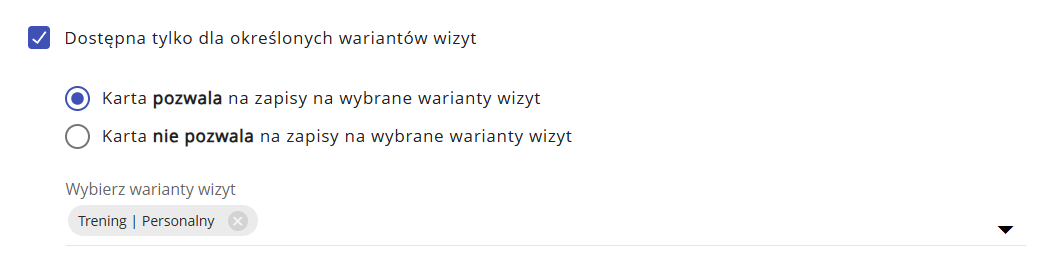
W naszym przykładzie karta pozwoli na zapisy wyłącznie na Trening | Personalny.
Zaznacz odpowiednie warianty i zatwierdź zmiany przyciskiem Zapisz na dole strony.
Karta dla wybranych wideo
Aby zlimitować liczbę kursów wideo, które można odblokować przy użyciu danej karty, przejdź do widoku ustawień dostępu i zaznacz opcję Dostępna tylko dla określonych kursów wideo. Do wyboru masz dwie możliwości:
1. Karta pozwala na zapisy na wybrane kursy wideo – opcja umożliwi Ci wybranie kursów, z którymi karta powinna działać. Klient będzie mógł odblokować kartą wyłącznie wymienione kursy.
2. Karta nie pozwala na zapisy na wybrane kursy wideo – opcja pozwoli Ci zaznaczyć, dla których kursów karta nie powinna mieć dostępu. W ten sposób klient nie będzie mógł użyć karty do odblokowania wymienionych kursów.
Którą opcję wybrać?
Jeśli Twoja karta pozwala na odblokowanie wyłącznie jednego lub kilku kursów – wybierz opcję numer 1. Jeśli natomiast karta powinna umożliwić klientom odblokowanie zdecydowanej większości kursów i chciałbyś wykluczyć jedynie kilka z nich – wybierz opcję numer 2.
Zaznacz odpowiednie kursy wideo i zatwierdź zmiany przyciskiem Zapisz na dole strony.
Karta dla wybranych lokalizacji
Jeśli posiadasz kilka lokalizacji i chciałbyś, aby karta pozwalała na zapisy tylko w niektórych z nich, przejdź do widoku ustawień dostępu i zaznacz opcję Dostępna tylko dla określonych lokalizacji. Do wyboru masz dwie możliwości:
1. Karta pozwala na zapisy na zajęcia odbywające się w wybranych lokalizacjach – opcja umożliwi Ci wybranie lokalizacji, z którymi karta powinna działać. W ten sposób klient użyje danej karty do zapisów na zajęcia odbywające się jedynie w wymienionych lokalizacjach, a w przypadku chęci zapisów do innych lokalizacji, system poprosi o zakup nowej karty.
2. Karta nie pozwala na zapisy na zajęcia odbywające się w wybranych lokalizacjach – opcja pozwoli Ci zaznaczyć, dla których zajęć karta nie powinna mieć dostępu. Dzięki temu klient nie będzie miał możliwości użyć karty do zapisów na zajęcia odbywające się w wymienionych lokalizacjach i zostanie poproszony o zakup nowej karty.

W naszym przykładzie klienci posiadający kartę Fitness x4 nie będą mogli się zapisać na zajęcia zaplanowane dla lokalizacji Centrum Ruchu.
Zaznacz odpowiednie lokalizacje i zatwierdź zmiany przyciskiem Zapisz na dole strony.
Jak ustawić, aby klient mógł udostępniać karnet dla swoich subkont?
Jeśli chcesz, aby klient mógł udostępnić zakupiony karnet dla swoich subkont i w ten sposób rezerwować dla nich zajęcia, przejdź do widoku ustawień dostępu i zaznacz opcję Pozwól na udostępnienie karty dla subkont klienta.
Klient oraz wyznaczone subkonta będą mogły wspólnie korzystać z karnetu, aż do wyczerpania dostępnych wejść.
